ezLabelへようこそ! – クリエイター特化型・生配信サービス



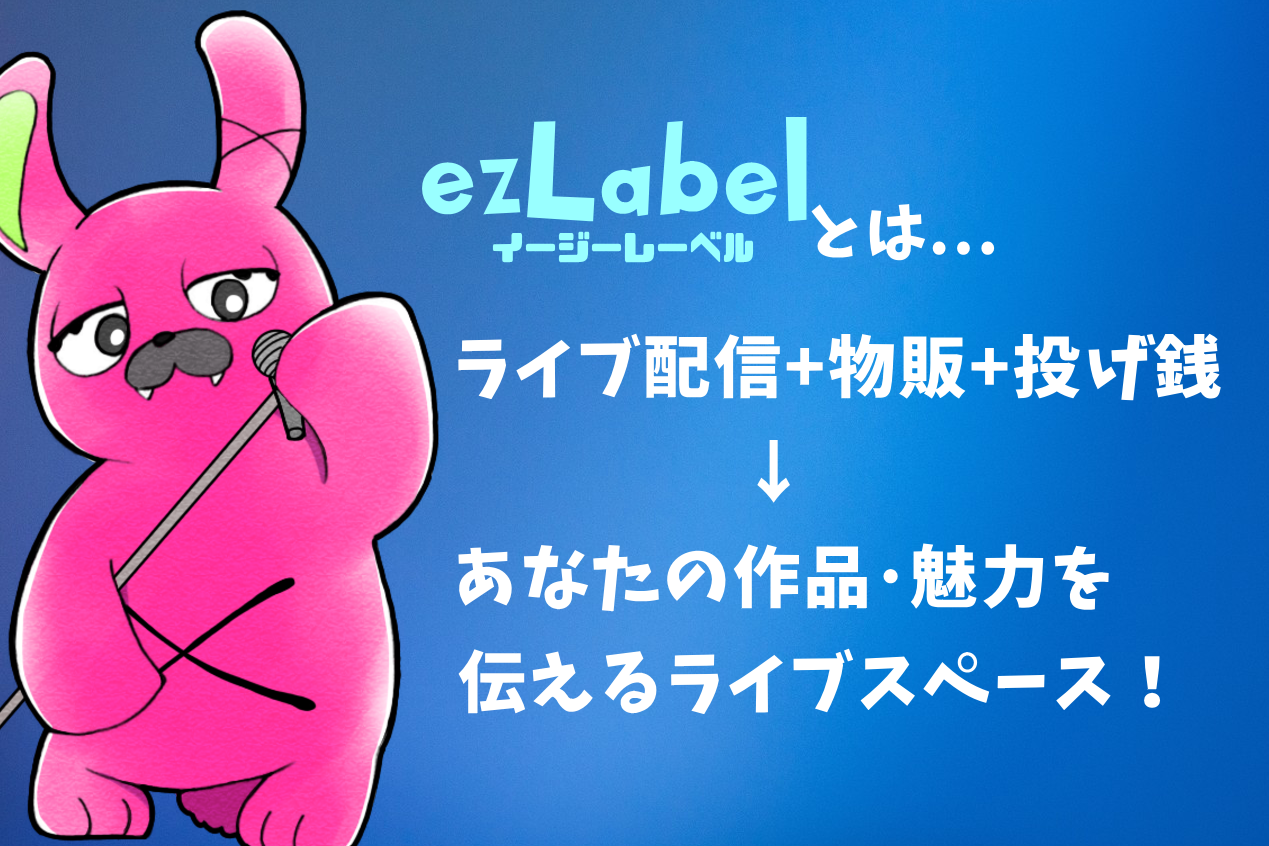
上記が「ezLabelライブ配信」の画面になります。
画面右下のサイドバーにあなたのプランが最大4つ、DLグッズが最大10つ・単発有料記事が最大3つ自動掲載されます。配信画面とホームページ両方を兼ねたプラットフォームを心掛けました。
https://voicepa.net/channel/administrator/
試しにどんなレイアウトか見てください!
あなたの作品や記事のリリース配信とも、相性良く行うことができます。

「ezLabel認定ライバー」の投げ銭もStripeを介して決済されます。出金などのStripeによる手数料以外は、他のサービスと同じくかかりません。
こちらのパーセンテージは他の生配信プラットフォームと比べ、大きく魅力を感じるところだと思います。ezLabelのプランや有料単発記事、スキルマーケットと合わせて生配信も、あなたの活動に有効活用して頂きたく思います。
Stripeへの最低出金額は1,000円となっています。
配信する為のセッティングは簡単です。
「ezLabel認定ライバー」「ezLabel認定ライバーPLUS」に加入した会員は、初めにhttps://voicepa.net/broadcast-live/にアクセスして「ライブ配信の設定」にアクセスして初期設定を済ませてください。
続きまして、「RTMPアドレス情報(PC&スマホ)」から、OBSに繋ぐためのアドレスとパスワードの情報が表示されます。
続きはこのプランをフォオローして読んでいただきたく思います♪
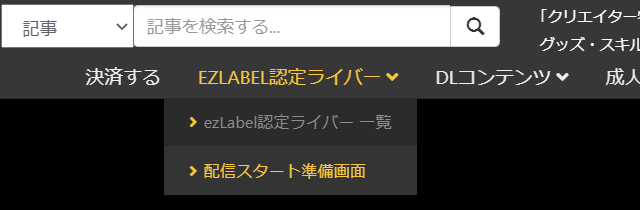
「ezlabel認定ライバー」に登録済みの方は、メニュー欄に「配信スタート準備画面」が表示されます。そこをクリックして下さい。
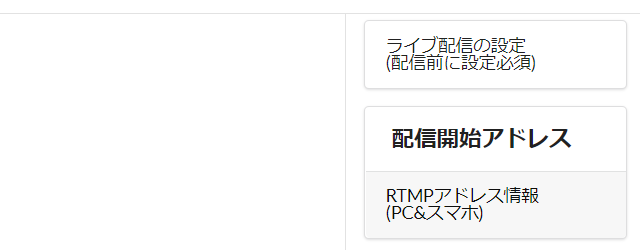
右メニューにある「RTMPアドレス情報(PC&スマホ)」をクリックして下さい。
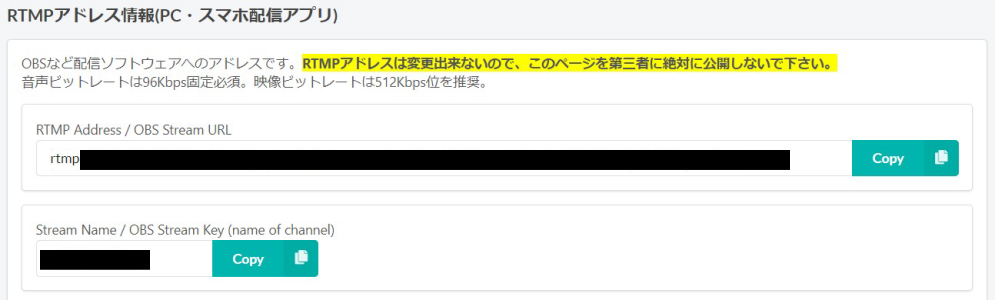
ここにRTMP Address/OBS Stream URLと
Stream Name/OBS Stream Keyがあります。
こちらは決して他者に公開しないでください。公開してしまうとあなたの配信のコントロールが外部に漏れてしまいます。
そしてこの二つの設定を、ソフトウェア「OBS」の設定→配信から、
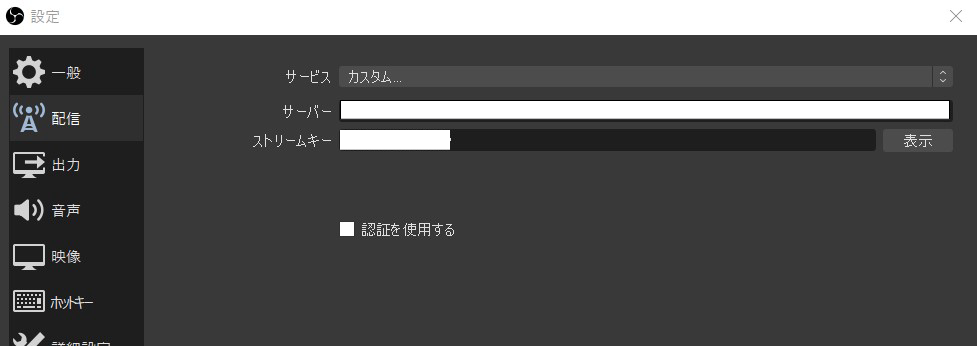
サービスはカスタムに設定して
サーバーは「RTMP Address/OBS Stream URL」
ストリームキーは「Stream Name/OBS Stream Key」
の値を挿入すると、配信の準備は完了します。
後はビットレートの調整をよろしくお願いします。
[purchase_link id=”3844″ style=”button” color=”orange” text=””]
ユーザーがログインしていません。
コンテンツを表示するには、ログインしてください。











コメントがありません