ezLabelへようこそ! – 収益出金先のStripeの開設・出金方法
ボイスぱの公式運営アカウントです。黄色のリングが公式マーク♪ こちらには❤は出来ますが、返信は出来ません。何か御座いましたら→よりご連絡をお願いします。

ボイスぱの公式運営アカウントです。黄色のリングが公式マーク♪ こちらには❤は出来ますが、返信は出来ません。何か御座いましたら→よりご連絡をお願いします。
ezLabelのライブ配信の投げ銭、入金・出金は決済サービスStripeで行われます。
Stripeは、あくまで投げ銭を投げる側だけでしたら登録する必要はありません。あくまで投げ銭を受け取る際に、Stripeに登録する必要が生まれます。
https://dashboard.stripe.com/register
■その1 フォーム

■その2 ダッシュボード

ダッシュボードへ移ります。まずは、
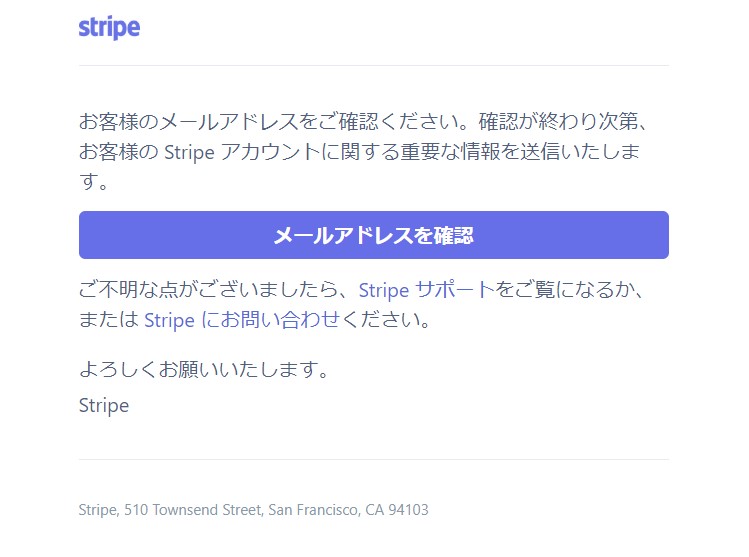
1.メールボックスから届いたメールから有効化してください。(メール)
■その3 Stripeアカウントを有効にする

ダッシュボードに戻り、「メールアドレスを確認しました」との旨が表示されます。次に「> Stripeアカウントを有効にする」へ進みます。
■その4 詳細情報入力

続いて個人情報を入力していきます。こちらの情報はStripeの方で厳重に管理されますのでご安心ください。主な入力内容は、
1.住所
2.携帯電話番号
3.事業形態
- 皆様の場合は個人事業主で結構だと思います
4.事業情報(皆様の場合、プロフィール情報とお考え下さい)
5.申請者の詳細
- 自宅住所は事業所と同じにすると省けます
6.銀行口座情報
- 銀行口座が必要になります。
7.段階認証
- 携帯電話のショートメッセージからパスコードを一回受け取ります。Stripeでは、この確認が多数行われます。
◆事業情報
1.事業のウェブサイト
あなたのezLabelのマイページや、その他のSNSのURLを入力してください。
2.事業名
あなたのHNでも大丈夫です。
3.業種の詳細
「デジタル製品」から「ブログおよび記事」で結構かと思います。
詳細は「ezLabelで利用」の一言でも大丈夫です。
4.お客様問合せ電話番号
同じ携帯電話番号で大丈夫です、外部に漏れることはありません。
◆改正割賦販売法に関する質問 のアンケートは基本的に
1.いいえ
2.いいえ
3.はい
4.いいえ
5.いいえ
で利用可能かと思います(事実と異なる場合は調整してください)

これでStripeへの登録はひとまず終了です。
次は、実際に投げ銭の受け取りや送るのを有効にするための本人確認を行います。
この作業を行わないと、実際にお金を受け取る際に無効になる場合があります。その際はezLabel側で再有効にすることは残念ながら出来かねます。
アカウント情報入力すると、再び確認メールが送信されますので、ボタンをクリックしてください。

https://dashboard.stripe.com/settings/verifications
ログイン後こちらにアクセスして、本人確認をして下さい。
身分証明書を写真で取ってアップロードすれば完了します。
ezLabelからStripeへの出金は、先にご自身でStripeへのアカウントを開設してアクティブにしてから行ってください。
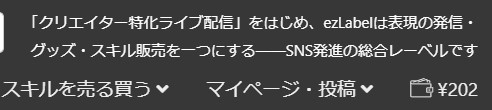
ezLabelのヘッダーメニュー左に、ここでは例ですが「¥202」と書かれている、「ウォレット」部分があります。こちらは現在あなたが所有する投げ銭です。コチラをクリックしてください。
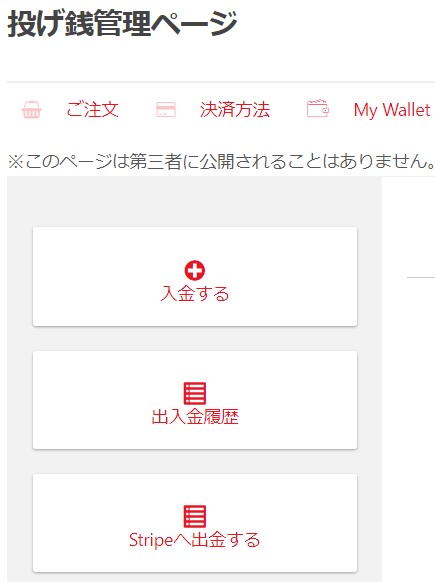
投げ銭管理ページに飛び、左側にはメニュー、右側には投げ銭の履歴が表示されます。次いで「Stripeへ出金する」をクリックしてください。

先に「Stripeのアカウント設定」を済ませて自身のアカウントと接続してください。そして引き出す金額を「1000」以上入力してから、「送金を申請する」ボタンを押してください。
ユーザーがログインしていません。
コンテンツを表示するには、ログインしてください。

























0件のコメント
まだコメントはありません。